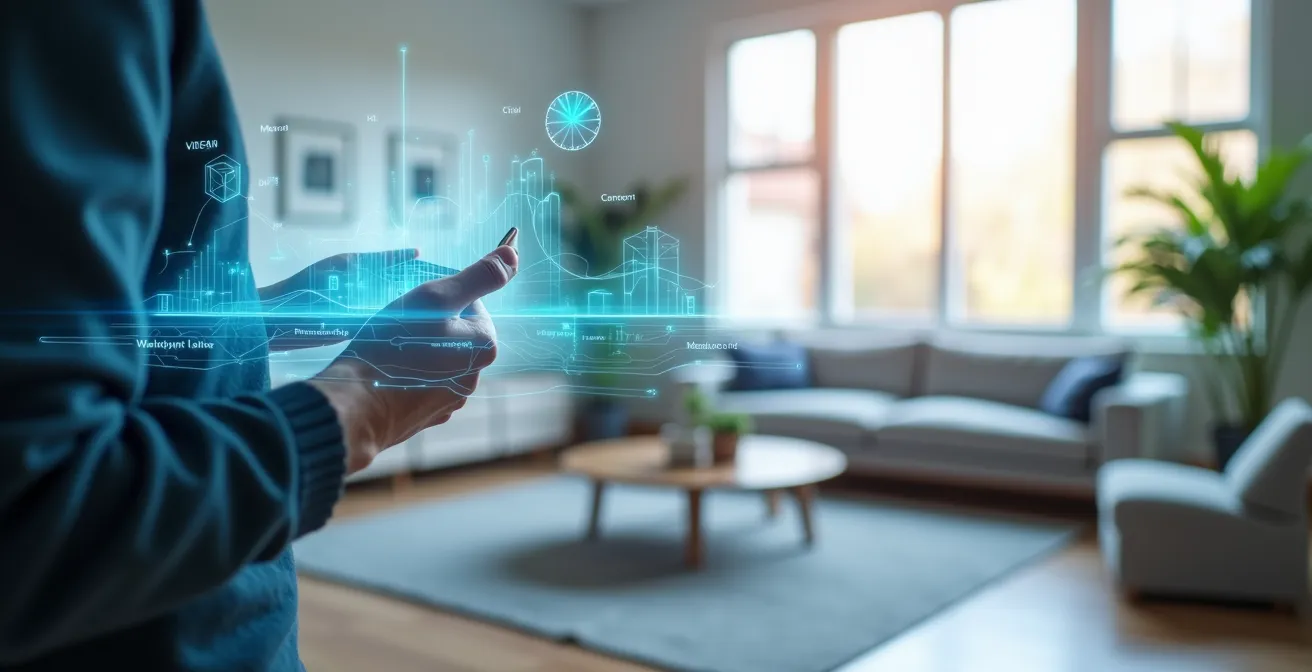
La realidad aumentada es una caja de herramientas, no una varita mágica: su utilidad real depende de entender qué herramienta usar y cómo calibrarla para cada tarea.
- Las apps para medir muebles pueden ser muy precisas, pero solo si primero calibras el espacio con un objeto de referencia.
- El consumo extremo de batería y el calor no son un defecto: es el resultado de usar a la vez la cámara, el GPS y el procesador gráfico.
Recomendación: Antes de usar una app de RA para una tarea crítica, realiza una prueba sencilla para entender su margen de error en tus condiciones de luz y espacio.
Cuando piensas en Realidad Aumentada (RA), es probable que la primera imagen que te venga a la mente sea la de cazar criaturas virtuales en un parque. Durante años, esta tecnología ha sido sinónimo de entretenimiento y videojuegos. Sin embargo, reducirla a eso es como decir que un smartphone solo sirve para jugar. La verdad es que tu móvil ya esconde una potente caja de herramientas de RA capaz de resolver problemas muy concretos en tu hogar, desde decidir si ese sofá de ensueño cabe en tu salón hasta guiarte en la reparación de un electrodoméstico.
El error común es tratar estas aplicaciones como si fueran magia. Las descargas, apuntas y esperas un resultado perfecto, lo que a menudo lleva a la frustración: el mueble no encaja, el mapa te sitúa en la calle equivocada o la batería de tu móvil muere en veinte minutos. El verdadero potencial de la RA no reside en su factor «sorpresa», sino en aprender a utilizarla como lo que es: una herramienta de medición y visualización que, como cualquier otra, requiere una mínima comprensión de su funcionamiento y sus limitaciones.
El propósito de esta guía es pragmático: dejar de lado la ciencia ficción para centrarnos en la utilidad real. No exploraremos lo que la RA *podría* hacer en el futuro, sino lo que *ya puede* hacer por ti hoy. Abordaremos los usos más prácticos, pero sobre todo, explicaremos el «porqué» de sus problemas más comunes —la imprecisión, el consumo de batería, el sobrecalentamiento— y cómo mitigarlos. Al final, no solo sabrás qué app usar, sino cómo usarla para que te ofrezca un resultado fiable y útil.
Para navegar por estas capacidades y limitaciones de forma estructurada, hemos organizado el contenido en varias secciones clave. Cada una aborda un caso de uso práctico y los problemas asociados, proporcionando soluciones directas que puedes aplicar de inmediato.
Sumario: Guía práctica para dominar la realidad aumentada en tu día a día
- IKEA Place y otras apps: ¿funcionan realmente las medidas o te arriesgas a que el sofá no quepa?
- Google Maps Live View: ¿cuándo es más útil ver las flechas en la calle que el mapa plano?
- ¿Cómo arreglar la caldera siguiendo instrucciones superpuestas en la pantalla de tu móvil?
- Gafas y maquillaje virtual: ¿te puedes fiar de cómo te queda antes de comprarlo online?
- ¿Por qué tu móvil se calienta tanto y gasta batería en 20 minutos usando apps de RA?
- ¿Por qué tu ubicación en el mapa salta de calle y cómo calibrar la brújula en 10 segundos?
- ¿Por qué solo las apps nativas pueden usar bien la cámara y el GPS para realidad aumentada?
- Cómo ajustar la interfaz de tu móvil para evitar la fatiga visual y mejorar la legibilidad
IKEA Place y otras apps: ¿funcionan realmente las medidas o te arriesgas a que el sofá no quepa?
La promesa es irresistible: visualizar un mueble a escala real en tu propio salón antes de comprarlo. Aplicaciones como IKEA Place han popularizado este uso de la RA, pero la pregunta clave persiste: ¿son fiables sus mediciones? La respuesta es sí, pero con matices importantes. La tecnología subyacente, conocida como SLAM (Localización y Mapeo Simultáneos), utiliza la cámara y los sensores de tu móvil para entender la geometría de la habitación. Construye un mapa 3D del espacio para «anclar» digitalmente el objeto virtual.
El problema es que este proceso no es infalible. La precisión depende de factores como la iluminación de la sala, la textura del suelo (las superficies muy reflectantes o uniformes confunden a la cámara) y, sobre todo, una correcta calibración inicial. Sin un buen escaneo previo, el «anclaje digital» puede ser incorrecto, y el sofá que en la pantalla parecía perfecto, en la realidad podría bloquear una puerta. De hecho, aunque se publicita una precisión del 98% en el escalado, este dato asume condiciones ideales.
Para evitar sorpresas desagradables, no debes confiar ciegamente en la primera medición. La clave es tratar la app como un metro digital que necesita una referencia del mundo real. Antes de medir el espacio para el mueble, debes asegurarte de que la app ha «entendido» correctamente las dimensiones de tu habitación. El siguiente plan de acción te ayudará a auditar la precisión de cualquier app de medición con RA.
Plan de acción para auditar la precisión de tu app de RA
- Establece un punto de control: Coloca un objeto de tamaño estándar y conocido (un folio A4 mide 21 x 29,7 cm) en el suelo, en la zona donde vas a medir.
- Realiza la colecta de datos espaciales: Abre la app y escanea lentamente el suelo y las paredes alrededor del objeto, haciendo movimientos suaves para que la cámara capture suficientes puntos de referencia.
- Verifica la coherencia de la medida: Usa la herramienta de medición de la app para medir el folio A4. Compara el resultado con sus dimensiones reales.
- Evalúa la desviación: Si la diferencia es superior a un 2-5%, el anclaje no es fiable. Reinicia la app, aléjate de grandes objetos metálicos que puedan interferir con la brújula y repite el escaneo.
- Aplica un plan de contingencia: Una vez calibrada, mide el espacio para tu mueble y añade siempre un margen de seguridad del 5-10% a tus cálculos para absorber pequeñas desviaciones.
Adoptar este enfoque pragmático transforma la RA de una curiosidad a una herramienta de planificación de interiores verdaderamente funcional y fiable.
Google Maps Live View: ¿cuándo es más útil ver las flechas en la calle que el mapa plano?
Salir de una boca de metro en una ciudad desconocida y no saber hacia qué lado de la calle caminar es una experiencia universal. El punto azul del GPS salta, la flecha del mapa gira sin control y pierdes minutos preciosos. Es precisamente en este escenario donde la función Live View de Google Maps demuestra su valor, superponiendo flechas y señales directamente sobre la imagen de la calle que captura tu cámara.
Su utilidad no reside en reemplazar el mapa 2D, sino en resolver el problema del «primeros 50 metros». La fiabilidad situacional del GPS tradicional es baja en cañones urbanos, donde los edificios altos bloquean y reflejan la señal, provocando errores de posicionamiento que pueden situarte en la acera o calle incorrecta. Live View no depende solo del GPS; lo combina con el reconocimiento de imagen. Compara lo que tu cámara ve con la base de datos de imágenes de Google Street View para determinar tu posición y orientación exactas con una precisión que el GPS por sí solo no puede alcanzar.
Este sistema es especialmente útil en situaciones concretas:
- Intersecciones complejas: Cuando varias calles se cruzan en ángulos extraños, las flechas virtuales te indican inequívocamente cuál tomar.
- Salidas de transporte público: Para orientarte al instante al salir de una estación de metro o tren.
- Búsqueda de un portal específico: Te ayuda a localizar la entrada exacta de un edificio en una calle larga y uniforme.
El siguiente gráfico muestra una persona utilizando esta tecnología, donde las indicaciones se integran de forma natural en el entorno urbano, facilitando la orientación inmediata.
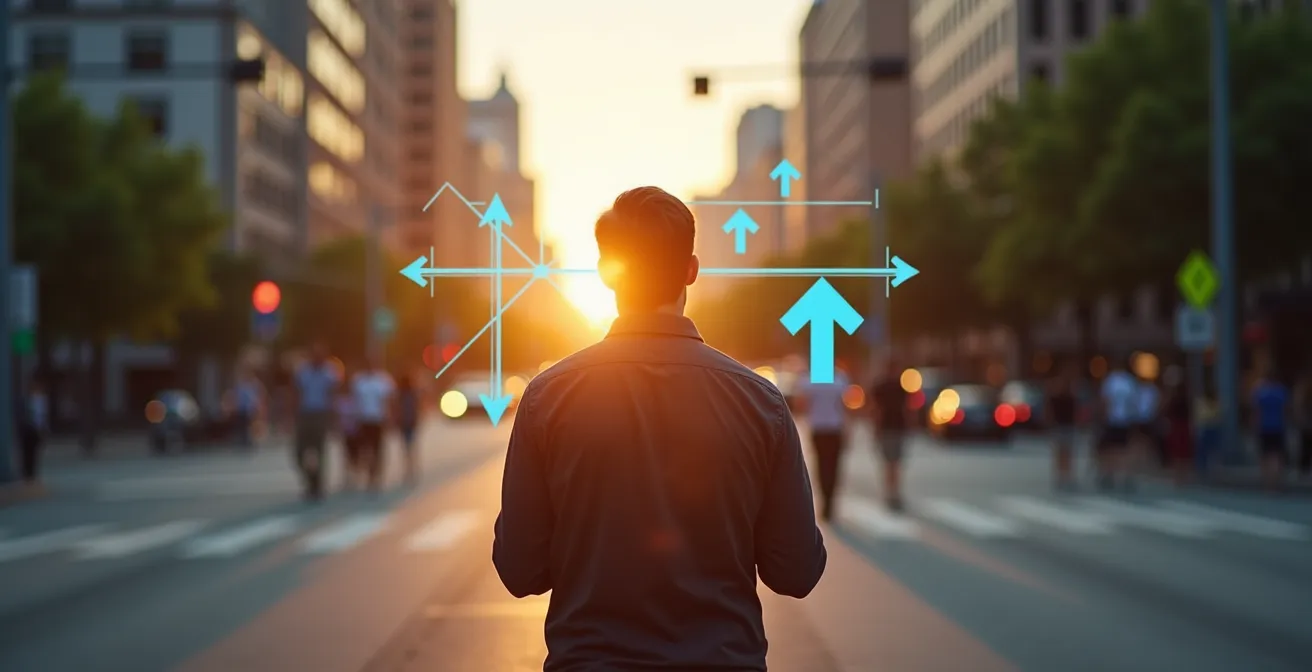
Como se puede observar, las flechas flotantes eliminan la ambigüedad del mapa plano. Sin embargo, esta tecnología tiene un coste: un consumo de batería muy elevado, ya que requiere el uso simultáneo de la cámara, el GPS y un procesamiento gráfico intenso. Por ello, la estrategia más eficiente es usar Live View para orientarte al principio o en un cruce complicado, y luego volver al mapa 2D tradicional para el resto del trayecto.
De este modo, Live View se convierte en un complemento de precisión quirúrgica para tu navegación, no en un sustituto constante del mapa.
¿Cómo arreglar la caldera siguiendo instrucciones superpuestas en la pantalla de tu móvil?
La idea de apuntar con el móvil a una caldera averiada y ver instrucciones flotantes que te indican qué botón pulsar o qué válvula girar es uno de los futuros más prometedores de la RA. Empresas como TeamViewer con su app LifeAR ya ofrecen esta posibilidad, permitiendo a un técnico remoto «dibujar» indicaciones sobre la imagen que tú le transmites. Sin embargo, es crucial entender el rol real de esta tecnología: es una guía de diagnóstico, no de cirugía.
Utilizar la RA para reparaciones en casa tiene un potencial enorme, pero también límites de seguridad muy estrictos. Su principal valor no es convertirte en un técnico de la noche a la mañana, sino facilitar la resolución de problemas básicos o mejorar la comunicación con un profesional. Por ejemplo, un técnico puede guiarte para reiniciar la caldera en la secuencia correcta, comprobar la presión del agua en el manómetro o identificar un código de error parpadeante que tú no sabías interpretar. Esto puede ahorrar el coste de un desplazamiento por un problema menor.
No obstante, la línea roja es clara: la RA nunca debe usarse para reparaciones que impliquen riesgos de seguridad o requieran conocimientos especializados. Intentar manipular conexiones eléctricas, de gas o desmontar componentes internos sin la supervisión directa y cualificada de un profesional es extremadamente peligroso. La app no puede oler una fuga de gas ni detectar un cortocircuito inminente.
El uso seguro de la RA para reparaciones se limita a tareas de identificación y operaciones sencillas. Imagina el siguiente escenario: tu lavadora pierde agua. Usando una app de asistencia por RA, un técnico podría pedirte que enfoques la parte trasera y dibujar un círculo sobre la manguera de entrada para que verifiques si está bien apretada. Has diagnosticado y solucionado el problema con ayuda experta, sin necesidad de herramientas ni de abrir el aparato.
En resumen, la RA es tu mejor aliada para un primer diagnóstico y para ejecutar acciones sencillas bajo guía experta, pero nunca debe sustituir la prudencia y el juicio de un profesional cualificado ante averías complejas.
Gafas y maquillaje virtual: ¿te puedes fiar de cómo te queda antes de comprarlo online?
El probador virtual es otra de las grandes conquistas de la RA en el comercio electrónico. Marcas de gafas como Lool o de cosméticos como Sephora te permiten «probarte» sus productos usando la cámara frontal de tu móvil. Esta función reduce la incertidumbre de la compra online, pero, ¿hasta qué punto es fiable el resultado? La respuesta, de nuevo, depende de la tecnología y de cómo la uses.
Estas aplicaciones funcionan mediante el reconocimiento facial, que detecta puntos clave de tu rostro (ojos, nariz, boca, contorno de la cara) para superponer el objeto virtual. La calidad del resultado depende de dos factores principales: la calidad del modelo 3D del producto y la iluminación ambiental. Unas gafas bien modeladas se ajustarán de forma realista a tu tabique nasal, mientras que un modelo pobre parecerá flotar o se deformará al girar la cabeza. Del mismo modo, un color de pintalabios virtual se verá muy diferente bajo la luz amarilla de un baño que bajo la luz natural de una ventana.
El realismo de estas pruebas ha mejorado drásticamente, pero no son infalibles. Las distorsiones de la lente de la cámara frontal (efecto «gran angular») y las variaciones de luz pueden alterar la percepción de las proporciones y los colores. Para obtener un resultado fiable, no basta con una sola prueba rápida.

Para una evaluación rigurosa, debes someter al probador virtual a un pequeño «test de estrés». No te conformes con la vista frontal estática. Sigue estos pasos para una prueba más realista:
- Prueba en diferentes condiciones de luz: Realiza la prueba cerca de una ventana con luz natural y repítela en una habitación con luz artificial para ver cómo cambia el color.
- Verifica la simetría y el ajuste: Gira la cabeza lentamente de lado a lado. Observa si las gafas se mantienen en su sitio o si el maquillaje se deforma en los bordes.
- Evalúa desde distintos ángulos: Inclina la cabeza hacia arriba y hacia abajo. Un buen sistema de RA mantendrá el producto anclado de forma coherente.
- Toma capturas de pantalla: Guarda imágenes desde diferentes ángulos y compáralas. Esto te dará una visión más objetiva que la imagen en movimiento.
Al seguir estos consejos, el probador virtual pasa de ser un gadget entretenido a una herramienta de decisión de compra mucho más informada y útil.
¿Por qué tu móvil se calienta tanto y gasta batería en 20 minutos usando apps de RA?
Es la queja más recurrente al usar Realidad Aumentada: el móvil empieza a arder y el indicador de batería se desploma. No es un fallo de tu dispositivo ni de la aplicación. Es una consecuencia directa e inevitable de la enorme carga de trabajo que la RA exige al hardware de tu teléfono. Para funcionar, una app de RA necesita lo que podemos llamar el «triángulo de consumo»: tres de los componentes más exigentes del móvil funcionando a la vez y a máxima potencia.
Cuando usas una app de RA, están ocurriendo tres procesos simultáneamente y de forma continua. Primero, la cámara está siempre activa, capturando un flujo constante de vídeo del mundo real. Segundo, el GPS y otros sensores de movimiento (acelerómetro, giroscopio) trabajan sin parar para determinar la posición y orientación del dispositivo en el espacio. Y tercero, y más importante, el procesador gráfico (GPU) se encarga de renderizar los objetos virtuales y de integrarlos en la imagen de la cámara, calculando su perspectiva, iluminación y oclusión en tiempo real.
Cada uno de estos componentes consume una cantidad significativa de energía y genera calor por sí solo. Al funcionar los tres al unísono, el consumo se dispara y la temperatura sube rápidamente. El sistema operativo a menudo sube el brillo de la pantalla al máximo para que las superposiciones sean visibles a la luz del día, añadiendo otro factor de consumo. La siguiente tabla desglosa el impacto relativo de cada función.
| Función activa | Consumo relativo | Impacto en temperatura |
|---|---|---|
| GPS solo | Bajo | Mínimo |
| Cámara sola | Medio | Moderado |
| Procesador gráfico (GPU) | Alto | Alto |
| RA completa (GPS+Cámara+GPU) | Muy alto | Muy alto |
Entender este «triángulo de consumo» es clave para gestionar tus expectativas. La RA es una de las tareas más intensivas que tu móvil puede realizar. Para mitigar el problema, puedes seguir algunas buenas prácticas: cierra todas las demás aplicaciones en segundo plano, reduce el brillo de la pantalla si las condiciones de luz lo permiten y utiliza las funciones de RA de forma puntual y para tareas concretas, en lugar de mantenerlas activas de forma continua.
Sabiendo esto, dejas de ver el consumo de batería como un defecto y lo entiendes como una característica inherente a la potencia de esta tecnología.
¿Por qué tu ubicación en el mapa salta de calle y cómo calibrar la brújula en 10 segundos?
El problema es clásico: estás siguiendo una ruta en el mapa y, de repente, el punto azul que representa tu ubicación salta a una calle paralela, o la flecha de dirección apunta hacia el lado contrario al que caminas. Este fallo de orientación no suele ser un problema del GPS, sino de un sensor más pequeño y sensible: el magnetómetro, la brújula digital de tu móvil.
El magnetómetro está diseñado para detectar el campo magnético de la Tierra y así saber dónde está el norte. Sin embargo, es extremadamente sensible a las interferencias. Como explica un análisis sobre interferencias magnéticas, los propios circuitos del móvil, altavoces, fundas con imanes o incluso una estructura metálica cercana (como una farola o la carrocería de un coche) pueden generar pequeños campos magnéticos que «confunden» al sensor. Cuando esto ocurre, la brújula se descalibra y, aunque el GPS sepa tu coordenada exacta, el mapa no sabe hacia dónde estás mirando, provocando esos saltos y giros erráticos.
Afortunadamente, recalibrar la brújula es un proceso rápido y sencillo que puedes hacer en cualquier momento. Google Maps, de hecho, a menudo te lo sugiere cuando detecta una baja precisión en la orientación. El método más común y efectivo es el conocido como «el movimiento del 8».
Para realizar una calibración rápida, solo tienes que seguir estos pasos:
- Abre Google Maps y pulsa sobre el punto azul que indica tu ubicación.
- En el menú que aparece, selecciona la opción «Calibrar».
- Sigue las instrucciones en pantalla, que te pedirán que muevas el teléfono dibujando una figura de un 8 en el aire varias veces.
- Este movimiento hace que el sensor del magnetómetro se exponga al campo magnético terrestre desde todos los ángulos posibles, permitiéndole diferenciarlo de las interferencias locales y reajustarse.
- Tras unos segundos, el indicador de precisión de la brújula debería pasar de «Baja» a «Alta», y el haz de luz que sale del punto azul en el mapa se volverá más estrecho y preciso.
Hacerlo te tomará solo 10 segundos y mejorará drásticamente la fiabilidad de tus aplicaciones de navegación y realidad aumentada.
¿Por qué solo las apps nativas pueden usar bien la cámara y el GPS para realidad aumentada?
Es posible que hayas visto alguna experiencia de RA que funciona directamente en el navegador web de tu móvil, sin necesidad de instalar nada. Aunque son cómodas, su rendimiento y capacidades suelen ser muy inferiores a las de una aplicación descargada de la tienda. La razón es simple: el acceso privilegiado al hardware. Las aplicaciones nativas tienen un permiso de acceso directo y optimizado a los sensores clave del teléfono, algo que las aplicaciones web (WebAR) no pueden igualar.
Para que la Realidad Aumentada funcione de manera fluida y precisa, necesita una comunicación constante y de baja latencia con la cámara, el giroscopio, el acelerómetro y el GPS. Las aplicaciones nativas se construyen sobre plataformas especializadas como ARCore de Google (para Android) o ARKit de Apple (para iOS). Estos frameworks son un puente de software optimizado entre la aplicación y el hardware del teléfono, permitiendo un rendimiento que es simplemente inalcanzable a través de un navegador.
Como señalan los expertos de Xataka Android, la compatibilidad con estas plataformas es fundamental: «La mayoría de dispositivos que llegan al mercado son compatibles con la plataforma de realidad aumentada de Google llamada ARCore. Para saber si nuestro móvil es compatible […] lo más rápido y fácil es mirar si nuestro dispositivo tiene instalada la aplicación Servicios de Google Play para RA«. Si tu móvil no tiene este servicio, es probable que no pueda ejecutar aplicaciones de RA avanzadas.
La diferencia en el acceso a los recursos del sistema se puede resumir en la siguiente tabla comparativa.
| Característica | Apps Nativas | Web Apps |
|---|---|---|
| Acceso a sensores | Completo | Limitado |
| Rendimiento gráfico | Optimizado | Básico |
| Frameworks disponibles | ARKit, ARCore, Vuforia | WebAR limitado |
| Seguridad/Privacidad | Control total | Restricciones del navegador |
En la práctica, esto significa que una app nativa puede realizar un seguimiento del entorno más estable, renderizar objetos 3D más complejos y tener una menor latencia (el retardo entre tu movimiento y la respuesta en pantalla). Por el contrario, una experiencia WebAR es ideal para interacciones sencillas y rápidas, como visualizar un único producto en 3D, pero no para tareas complejas como la navegación o la medición de espacios.
Por tanto, si buscas la mejor experiencia de RA posible, la respuesta casi siempre estará en la tienda de aplicaciones de tu móvil, no en una pestaña del navegador.
Puntos clave a recordar
- La precisión de la RA depende de la calibración; usa un objeto de referencia para verificar las mediciones antes de confiar en ellas.
- El alto consumo de batería es normal en RA, ya que usa simultáneamente cámara, GPS y procesador gráfico (GPU).
- Para problemas de orientación en mapas, calibra la brújula de tu móvil con el «movimiento del 8».
Cómo ajustar la interfaz de tu móvil para evitar la fatiga visual y mejorar la legibilidad
Pasar tiempo usando aplicaciones de Realidad Aumentada, que requieren mantener la pantalla del móvil levantada y enfocarla a diferentes distancias, puede generar una notable fatiga visual. La combinación de una pantalla brillante, texto pequeño y la concentración necesaria para interpretar las superposiciones digitales agota la vista rápidamente. Afortunadamente, los sistemas operativos modernos incluyen herramientas de accesibilidad que permiten personalizar la interfaz para hacerla más cómoda y legible, no solo para la RA, sino para el uso diario.
Lejos de ser opciones solo para personas con problemas de visión, estos ajustes son herramientas ergonómicas que benefician a cualquier usuario. Optimizar la legibilidad no consiste simplemente en aumentar el tamaño de la letra, lo que a menudo descompone el diseño de las aplicaciones. Se trata de realizar pequeños ajustes en el contraste, el espaciado y el color que reducen el esfuerzo que tus ojos deben hacer para procesar la información en pantalla.
Implementar una configuración visual más saludable puede marcar una gran diferencia en tu comodidad, especialmente durante sesiones de uso prolongadas. Aquí tienes una lista de ajustes prácticos que puedes configurar en la mayoría de los smartphones modernos para reducir la fatiga visual:
- Reduce el punto blanco: En los ajustes de accesibilidad, busca la opción «Reducir punto blanco» y ajústala a un 70-80%. Esto disminuye la intensidad de los colores más brillantes sin oscurecer toda la pantalla, reduciendo el deslumbramiento.
- Ajusta el interlineado: En lugar de aumentar el tamaño de la fuente, busca opciones para aumentar el espaciado entre líneas o párrafos. Un mayor espacio en blanco facilita el seguimiento de las líneas de texto.
- Usa el filtro de luz azul de forma inteligente: Actívalo para que se ponga en marcha automáticamente desde el atardecer hasta el amanecer. Durante el día, la luz azul ayuda a mantener la alerta, pero por la noche puede interferir con el sueño.
- Prefiere el gris oscuro al negro puro: Si usas el modo oscuro y tienes astigmatismo, el alto contraste entre el texto blanco y el fondo negro puro puede crear un efecto de halo (halation). Un tema con fondo gris oscuro (#333333) es a menudo más cómodo.
- Programa descansos visuales: Utiliza una función de bienestar digital para programar que la pantalla se ponga en escala de grises durante 15 minutos cada dos horas. Es una señal efectiva para recordarte que debes apartar la vista de la pantalla.
Al optimizar la ergonomía visual de tu móvil, no solo mejoras tu experiencia con la Realidad Aumentada, sino que cuidas tu salud visual a largo plazo, haciendo que toda tu interacción con la tecnología sea más agradable y menos agotadora.
Preguntas frecuentes sobre reparaciones con Realidad Aumentada
¿Qué reparaciones son seguras hacer con guía de realidad aumentada?
Solo tareas básicas como reiniciar equipos, cambiar filtros accesibles o identificar componentes. Nunca intentes reparaciones eléctricas, de gas o que requieran herramientas especializadas.
¿Puede la RA reemplazar a un técnico profesional?
No. La RA es útil para diagnóstico inicial y comunicación con técnicos, pero no sustituye el conocimiento y experiencia profesional en reparaciones complejas o peligrosas.
¿Qué señales indican que debo detener el intento de reparación?
Olor a gas, chispas, sonidos anormales, fugas de líquido, o si la app indica zonas de alto voltaje. En estos casos, apaga el equipo y contacta inmediatamente a un profesional.