En resumen:
- La verdadera productividad móvil no depende de las apps que instalas, sino de cómo configuras el sistema para flujos de trabajo sin fricción.
- Activa el «Perfil de Trabajo» en Android para separar drásticamente datos personales y profesionales, creando una frontera digital segura.
- Utiliza modos de escritorio como Samsung DeX para tareas complejas y teclados plegables para superar las limitaciones de la escritura en pantalla.
- Domina la edición segura de hojas de cálculo y la firma de documentos con validez legal para ser 100% autónomo sin un portátil.
Para un ejecutivo o autónomo en constante movimiento, la promesa de una «oficina en el bolsillo» a menudo se convierte en una fuente de frustración. El aeropuerto o la cafetería se transforman en escenarios de una batalla perdida contra documentos que no se abren correctamente, transferencias de archivos que fallan y la incapacidad de realizar tareas críticas que parecen triviales en un portátil. La reacción instintiva es acumular aplicaciones: una para notas, otra para escanear, una tercera para la gestión de proyectos. Sin embargo, esta estrategia rara vez funciona y solo añade complejidad.
El problema no reside en la falta de herramientas, sino en la ausencia de un sistema cohesionado. La mayoría de los consejos se limitan a listar software popular, ignorando los verdaderos cuellos de botella: la configuración del sistema operativo, la seguridad de los datos y la creación de flujos de trabajo eficientes que eliminen la fricción entre dispositivos. ¿Y si la clave no fuera descargar una nueva app, sino dominar las funciones nativas y los accesorios correctos que transforman de verdad un smartphone en un puesto de trabajo fiable?
Este artículo adopta una perspectiva diferente. En lugar de ofrecer otra lista de aplicaciones, nos centraremos en las estrategias y configuraciones avanzadas que resuelven los problemas más críticos del trabajo móvil. Exploraremos cómo firmar contratos con plena validez legal, comparar las soluciones que convierten tu móvil en un PC, proteger tu concentración con ajustes precisos y, finalmente, editar documentos complejos sin miedo a corromperlos. Es hora de construir una auténtica oficina móvil, basada en la eficiencia y no en la acumulación.
Para guiarte a través de esta transformación, hemos estructurado este análisis en puntos clave, desde la gestión de documentos hasta la optimización de tu ecosistema digital. A continuación, encontrarás el desglose de los temas que abordaremos para convertir tu smartphone en tu principal herramienta de negocio.
Sumario: La guía definitiva para una oficina móvil eficiente y segura
- Cómo firmar y escanear contratos PDF legalmente válidos desde el móvil en 1 minuto
- Samsung DeX vs Motorola Ready For: qué móvil sustituye mejor a un portátil si lo enchufas a una pantalla?
- Cómo separar tus datos personales de los del trabajo en el mismo dispositivo Android?
- Las 3 configuraciones de «No Molestar» que todo ejecutivo debe programar para no quemarse
- Teclados plegables y ratones: valen la pena para escribir informes largos en el móvil?
- Por qué la falta de un ecosistema unificado te hace perder 15 minutos al día en transferencias?
- Cómo proyectar un PowerPoint desde el móvil al proyector sin cables y controlar las diapositivas?
- Cómo editar hojas de cálculo complejas en el móvil sin desconfigurar el formato del PC
Cómo firmar y escanear contratos PDF legalmente válidos desde el móvil en 1 minuto
La necesidad de firmar un documento urgente es uno de los momentos donde la oficina móvil demuestra su verdadero valor o fracasa estrepitosamente. Olvídate de imprimir, firmar y escanear. Hoy, es posible gestionar contratos con plena validez legal directamente desde tu smartphone, siempre que entiendas los distintos niveles de seguridad. No todas las firmas digitales son iguales. Una simple firma dibujada con el dedo en una app como Adobe Acrobat Reader (firma simple) es suficiente para acuerdos privados básicos, pero carece de la robustez necesaria para transacciones comerciales importantes o trámites con la administración pública.
Para una validez jurídica superior, es crucial recurrir a la firma electrónica avanzada o cualificada. La avanzada vincula la firma al firmante de manera única y garantiza la integridad del documento. La cualificada, el nivel más alto, se basa en un certificado digital emitido por una autoridad de certificación y tiene el mismo valor que una firma manuscrita. De hecho, la validez de estas firmas está armonizada en la Unión Europea y el nuevo marco regulatorio europeo eIDAS 2, vigente desde mayo de 2024, refuerza aún más este sistema. Para la firma cualificada en España, la app Autofirma del Gobierno permite usar tu certificado digital directamente en el móvil, proporcionando una evidencia legal irrefutable.
Muchas aplicaciones avanzadas incorporan además un sello de tiempo cualificado, que certifica la fecha y hora exactas de la firma, añadiendo una capa extra de seguridad que impide cualquier modificación posterior. Entender esta jerarquía es fundamental para operar con confianza y agilidad. A continuación, los pasos exactos para cada nivel:
Plan de acción: Firmar PDFs con validez legal desde el móvil
- Identifica el nivel de firma necesario: Simple para contratos privados básicos, Avanzada para documentos comerciales importantes, o Cualificada para trámites con la Administración.
- Usa Adobe Acrobat Reader para firmas simples: Abre el PDF, busca el ícono de bolígrafo, dibuja tu firma con el dedo y posiciónala donde necesites.
- Para firma cualificada con certificado digital: Descarga la app Autofirma del Portal de Firma Electrónica del Gobierno, importa tu certificado al móvil y firma con máxima validez legal.
Esta capacidad de gestionar documentos legalmente vinculantes en minutos transforma tu smartphone de un simple comunicador a una verdadera herramienta transaccional.
Samsung DeX vs Motorola Ready For: qué móvil sustituye mejor a un portátil si lo enchufas a una pantalla?
Cuando un informe o una presentación exigen más que una pantalla táctil, las plataformas de escritorio móvil como Samsung DeX y Motorola Ready For prometen convertir tu smartphone en un ordenador. La idea es simple: conectar el móvil a un monitor, un teclado y un ratón para obtener una experiencia de escritorio completa. Sin embargo, la ejecución y las capacidades de cada sistema varían significativamente, y elegir el correcto es clave para un flujo de trabajo eficiente. Samsung DeX es, sin duda, la solución más madura y versátil del mercado, compatible con una amplia gama de dispositivos Galaxy desde el S8.
La principal ventaja de DeX radica en su flexibilidad de conexión (cable, inalámbrica o incluso a través de una app en Windows/Mac) y su potencia en multitarea. En los modelos más recientes, puede manejar resoluciones de hasta 4K y soportar más de diez aplicaciones o pestañas abiertas simultáneamente sin un sobrecalentamiento excesivo. Motorola Ready For, aunque funcional, es más limitado. Su conectividad se restringe a un cable USB-C a HDMI y su compatibilidad se centra en modelos específicos como el Moto G100 o la familia Edge. Su rendimiento en multitarea es más modesto, mostrando dificultades con más de 5 o 6 pestañas.
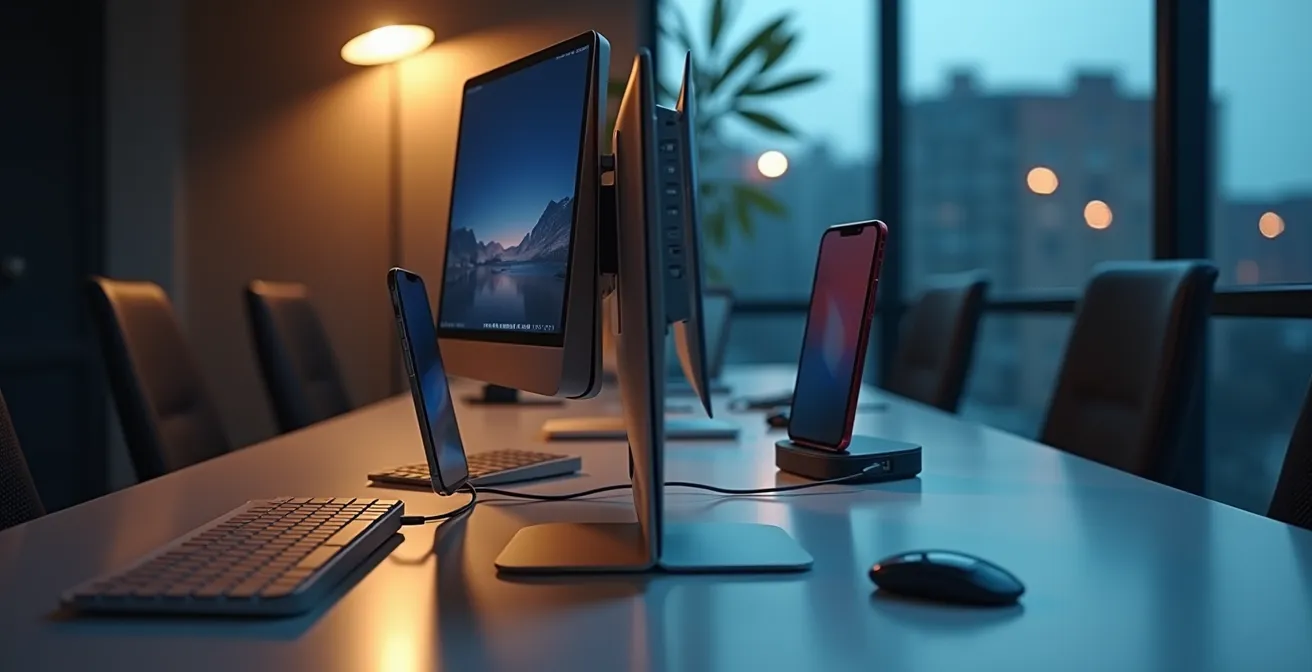
Mientras Ready For es una solución viable para tareas básicas de ofimática, DeX se acerca mucho más a la promesa de sustituir un portátil para un trabajo intensivo. La capacidad de DeX para integrarse con Windows mediante una aplicación nativa es un diferenciador clave para quienes necesitan un flujo de trabajo fluido entre el móvil y el PC del despacho. A continuación, una comparativa directa de sus características principales.
| Característica | Samsung DeX | Motorola Ready For |
|---|---|---|
| Conectividad | Cable HDMI, Inalámbrico, App Windows | Solo cable HDMI a USB-C |
| Dispositivos compatibles | Familia Galaxy S8 en adelante | Moto G100, Edge Plus |
| Resolución máxima | Hasta 4K en modelos nuevos | 1080p limitado |
| Integración Windows | App nativa DeX para PC | No disponible |
| Multitarea extrema | Soporta 10+ pestañas sin calentamiento excesivo | Limitado a 5-6 pestañas estables |
En definitiva, si tu objetivo es la máxima productividad y una multitarea robusta, la inversión en el ecosistema de Samsung ofrece un retorno claramente superior.
Cómo separar tus datos personales de los del trabajo en el mismo dispositivo Android?
Utilizar un único smartphone para la vida personal y profesional (un modelo BYOD, «Bring Your Own Device») es conveniente, pero plantea un riesgo enorme de seguridad y una constante invasión de la esfera privada. La solución a este problema es el Perfil de Trabajo de Android, una función nativa que crea un contenedor completamente separado y cifrado dentro de tu dispositivo. Esto no es simplemente una carpeta; es una partición a nivel de sistema que aísla las aplicaciones, cuentas y datos del trabajo de tus datos personales. Tus fotos de las vacaciones no se mezclarán con los informes trimestrales y el departamento de TI de tu empresa no tendrá acceso a tu información privada.
Configurar este perfil, generalmente a través de un código QR proporcionado por el administrador de TI de tu empresa, crea una segunda instancia de aplicaciones clave como Gmail, Calendario o Contactos, marcadas con un pequeño icono de maletín. Esta separación es tan efectiva que permite tener, por ejemplo, dos cuentas de WhatsApp en el mismo teléfono: una personal y otra de empresa. La implementación de esta tecnología es compatible con una amplia gama de dispositivos, según los requisitos oficiales de Google Enterprise, que especifican Android 8.0+ y 2GB de RAM para dispositivos corporativos.
La belleza de este sistema es que ofrece lo mejor de ambos mundos: privacidad para el usuario y control para la empresa. Como bien lo resume un experto del sector:
Esto permite a las empresas implementar, administrar y proteger dispositivos para brindar soporte a una amplia gama de usos. Incluso en los dispositivos BYOD, la separación de datos es bien sucedida, para que los usuarios disfruten de la privacidad y de la protección de su contenido, en cuanto la TI todavía puede proteger la información corporativa.
– Grupo Micronet, Blog sobre gestión de perfiles Android Enterprise
Además, el Perfil de Trabajo te permite «desconectar» con un solo toque al final de la jornada. Al pausarlo, todas las notificaciones y aplicaciones laborales se silencian, ayudándote a establecer una frontera digital clara y a proteger tu tiempo personal.
Implementar esta función es el paso más importante para convertir tu móvil en una herramienta profesional segura sin sacrificar tu privacidad.
Las 3 configuraciones de «No Molestar» que todo ejecutivo debe programar para no quemarse
En un entorno de trabajo móvil, el mayor enemigo de la productividad no es la falta de herramientas, sino la avalancha constante de interrupciones. El modo «No Molestar» de tu smartphone es mucho más que un simple silenciador; es un arma estratégica para proteger tu concentración. Sin embargo, la configuración por defecto es insuficiente. Un ejecutivo necesita programar perfiles contextuales que se adapten a diferentes escenarios laborales para evitar el agotamiento (burnout) y maximizar el rendimiento. En lugar de activarlo y desactivarlo manualmente, la clave es automatizar tres modos esenciales.
El primero es el Modo «Deep Work». Está diseñado para sesiones de trabajo intensivo de 90 minutos. En este modo, se silencian todas las notificaciones y llamadas, con la única excepción de 2 o 3 contactos VIP predefinidos (familia directa o tu superior). Además, se restringen todas las aplicaciones, salvo aquellas críticas para la tarea en curso. El segundo es el Modo «Frontera Digital», que se activa automáticamente fuera del horario laboral (p. ej., de 18:00 a 08:00). Este modo desactiva todas las notificaciones del Perfil de Trabajo, pero mantiene activas las personales, permitiéndote desconectar de verdad sin aislarte de tu vida privada.
Finalmente, el Modo «Presentación/Cliente» es tu salvavidas en reuniones. Este perfil no solo silencia absolutamente todo (incluyendo llamadas VIP), sino que también fuerza el brillo de la pantalla al máximo y desactiva el bloqueo automático. La configuración más avanzada permite vincular su activación a eventos específicos de tu calendario, como aquellos marcados con la palabra «reunión». Programar estos tres perfiles transformará tu gestión del tiempo y la atención, permitiéndote tomar el control sobre las interrupciones en lugar de ser su víctima.
Plan de acción: Configuraciones esenciales del modo No Molestar
- Modo Deep Work (90 minutos): Configura excepciones solo para 2-3 contactos VIP, silencia todas las apps excepto una crítica de trabajo, y activa automáticamente con un gesto o widget personalizado.
- Modo Frontera Digital (18:00-08:00): Desactiva todas las notificaciones del perfil de trabajo pero mantiene las personales activas, y programa su activación automática diaria.
- Modo Presentación/Cliente: Fuerza el brillo al máximo, desactiva el bloqueo automático de pantalla, silencia absolutamente todo incluyendo llamadas VIP, y vincula la activación a eventos del calendario.
Al dominar estas configuraciones, pasas de un enfoque reactivo a uno proactivo, diseñando tu entorno digital para el máximo rendimiento.
Teclados plegables y ratones: valen la pena para escribir informes largos en el móvil?
Escribir más de dos párrafos en una pantalla táctil es ineficiente y propenso a errores. Para tareas de redacción largas, como informes o correos electrónicos complejos, el uso de accesorios externos no es un lujo, sino una necesidad para mantener la productividad. Un teclado plegable y un ratón compacto pueden transformar radicalmente la experiencia, acercándola a la de un portátil. La pregunta clave es si la ganancia en comodidad justifica el peso y el espacio adicionales en el maletín. La respuesta, según los datos, es un sí rotundo, siempre que se elijan los accesorios adecuados.
Un teclado plegable de gama alta, que pesa menos de 200 gramos y ocupa un espacio mínimo, puede permitirte alcanzar hasta un 85% de tu velocidad de escritura normal en un PC. Un ratón plegable o ultrafino añade apenas 65 gramos y ofrece una precisión que el uso del teléfono como trackpad no puede igualar, tal y como confirman expertos en hardware. Como señala una reseña de TechRadar sobre la experiencia de escritorio móvil: «Es más fácil hacer esto si tienes un teclado y ratón Bluetooth, así puedes escribir y hacer clic como si estuvieras en un ordenador… no usábamos ratón y teclado, lo que habría hecho la productividad mucho más fluida«.
La clave está en el ratio portabilidad/comodidad. Los mini teclados Bluetooth, aunque más ligeros, suelen sacrificar demasiado el tamaño de las teclas, afectando la ergonomía y la velocidad. Los teclados plegables en tres secciones ofrecen la mejor solución, proporcionando una experiencia de escritura casi completa en un formato de bolsillo. Combinar esto con un ratón de viaje convierte cualquier mesa de cafetería en un puesto de trabajo viable. Aquí se muestra una comparativa del rendimiento de distintos accesorios.
| Accesorio | Peso (g) | Tamaño plegado | Velocidad escritura | Latencia (ms) | Índice P/C* |
|---|---|---|---|---|---|
| Teclado plegable premium | 180 | 15x8x2cm | 85% velocidad PC | 15-25ms | 8.5/10 |
| Mini teclado Bluetooth | 120 | 12x6x1.5cm | 70% velocidad PC | 30-40ms | 7/10 |
| Ratón plegable | 65 | 10x5x1cm | N/A | 10-20ms | 9/10 |
| Touchpad portátil | 95 | 11x7x0.8cm | N/A | 25-35ms | 6.5/10 |
En conclusión, para un profesional que necesita redactar contenido de forma regular, un kit de teclado y ratón plegables no es una opción, sino el componente esencial que desbloquea la verdadera productividad móvil.
Por qué la falta de un ecosistema unificado te hace perder 15 minutos al día en transferencias?
Copiar un enlace en el PC para pegarlo en el WhatsApp del móvil. Enviarte un archivo por correo a ti mismo. Buscar un documento en Google Drive en el portátil que acabas de guardar desde tu teléfono. Estas pequeñas fricciones, repetidas docenas de veces al día, son síntomas de un ecosistema digital fragmentado. Cada una de estas «micro-transferencias» consume entre 15 y 30 segundos. Al final del día, esta «soledad del sistema operativo» te roba fácilmente 15 minutos de tiempo productivo, un tiempo que podrías dedicar a tareas de mayor valor. En un mundo donde el trabajo híbrido es la preferencia del 68% de los profesionales, la falta de un flujo de trabajo sin fricción entre dispositivos es un lastre inaceptable.
La solución no es comprometerse ciegamente con una sola marca (Apple, Samsung, etc.), sino construir «puentes» inteligentes entre tus dispositivos existentes, sin importar el fabricante. Herramientas como Microsoft Phone Link para la integración Android-Windows, o aplicaciones de terceros como Pushbullet y KDE Connect, crean un portapapeles universal que sincroniza texto y archivos de forma instantánea. Del mismo modo, servicios de automatización como IFTTT o Zapier pueden crear reglas para que un archivo guardado en una nube se replique automáticamente en otra, eliminando la necesidad de gestionarlo manualmente.
El objetivo es que cada dispositivo sea una extensión natural del otro, no una isla aislada. Sincronizar las pestañas del navegador entre el móvil y el PC, tener un portapapeles compartido y recibir las notificaciones del teléfono en el ordenador son funcionalidades que eliminan las interrupciones y mantienen el flujo de concentración. A continuación, un plan de auditoría para identificar y solucionar las brechas en tu ecosistema.
Tu hoja de ruta para unificar tu ecosistema digital
- Puntos de contacto: Lista todos los canales donde transfieres información entre dispositivos (email, WhatsApp, cable USB, etc.).
- Recolección: Inventaría las herramientas que ya usas. ¿Tienes Microsoft Phone Link activado? ¿Tu navegador sincroniza pestañas?
- Coherencia: Confronta tus métodos actuales con soluciones unificadas. ¿Podría un portapapeles universal como Pushbullet reemplazar el envío de enlaces por email?
- Eficiencia: Identifica el proceso más lento y repetitivo. ¿Es la transferencia de fotos? ¿La gestión de archivos entre nubes?
- Plan de integración: Elige una o dos soluciones de la lista (Phone Link, SwiftKey, IFTTT) y dedícale 30 minutos a configurarlas. Empieza por la que solucione tu mayor punto de fricción.
Invertir una hora en configurar estas herramientas te devolverá cientos de horas a largo plazo, transformando tu forma de trabajar entre dispositivos.
Cómo proyectar un PowerPoint desde el móvil al proyector sin cables y controlar las diapositivas?
Llegar a una reunión importante y descubrir que no tienes el adaptador correcto para conectar tu portátil al proyector es una pesadilla para cualquier profesional. La capacidad de presentar directamente desde tu smartphone no solo te salva de estas situaciones, sino que proyecta una imagen de eficiencia y preparación. La clave para una presentación móvil exitosa es tener un kit de contingencia que contemple tanto la conexión inalámbrica como un plan B por cable, además de un método de control discreto. No puedes permitirte fallar frente a un cliente.
El Plan A es siempre la conexión inalámbrica. Tecnologías como Miracast o Wi-Fi Direct, integradas en la mayoría de los dispositivos Android y proyectores modernos, son más seguras y estables en entornos corporativos que soluciones como Chromecast, que dependen de la red Wi-Fi local. Sin embargo, nunca debes confiar ciegamente en la compatibilidad. Por eso, el Plan B es indispensable: llevar siempre en el maletín un adaptador USB-C a HDMI de alta calidad y un cable HDMI corto. Este kit de emergencia pesa menos de 100 gramos y te garantiza poder conectarte a cualquier proyector o pantalla.
Una vez conectado, el control de las diapositivas es el siguiente reto. Rebuscar en el móvil para pasar de una slide a otra es poco profesional. La solución más elegante es usar tu smartwatch (como un Galaxy Watch o Apple Watch) como un pasador de diapositivas remoto. Muchas apps de presentación permiten esta función, ofreciendo incluso una vibración discreta para confirmar el cambio. Además, el «Modo Presentador» de PowerPoint en el móvil te muestra en tu pantalla las notas, la siguiente diapositiva y un temporizador, mientras la audiencia solo ve la presentación principal. Este es el kit definitivo para cualquier ejecutivo.
Plan de acción: El kit de emergencia para presentaciones móviles
- Plan A – Inalámbrico: Configura Miracast/Wi-Fi Direct, verificando la compatibilidad del proyector antes de la reunión.
- Plan B – Emergencia: Lleva siempre un adaptador USB-C a HDMI y un cable HDMI corto en tu maletín.
- Control remoto discreto: Configura tu smartwatch como pasador de diapositivas con vibración para cambios fluidos.
- Modo Presentador móvil: Activa la vista de notas en la app de PowerPoint para tener el control total de tu discurso.
- Backup offline: Descarga la presentación en formato PPTX y PDF en tu móvil para no depender de la conexión a internet.
Con este enfoque de triple seguridad (conexión, control y backup), tu smartphone se convierte en una herramienta de presentación tan fiable como un portátil.
Puntos clave a recordar
- La productividad móvil se basa en flujos de trabajo optimizados, no en la cantidad de apps.
- La separación de datos personales y profesionales con «Perfil de Trabajo» es fundamental para la seguridad y el equilibrio.
- Los accesorios como teclados plegables y los modos de escritorio (DeX) son cruciales para superar las limitaciones de la pantalla táctil en tareas complejas.
Cómo editar hojas de cálculo complejas en el móvil sin desconfigurar el formato del PC
Editar una hoja de cálculo en el móvil es el test de estrés definitivo para cualquier oficina de bolsillo. El riesgo de desconfigurar formatos condicionales, romper fórmulas complejas o, peor aún, corromper macros de VBA, es altísimo. La mayoría de las aplicaciones móviles de ofimática, incluyendo Microsoft Excel y Google Sheets, tienen limitaciones significativas en la ejecución de funciones avanzadas. Por ejemplo, la app móvil de Excel puede leer macros VBA pero no ejecutarlas, y la edición de tablas dinámicas es muy restringida. Ignorar estas limitaciones es una receta para el desastre.
La clave para una edición segura es adoptar una mentalidad defensiva y utilizar técnicas que protejan la integridad del formato del archivo maestro. La regla de oro es nunca trabajar directamente sobre el original. Siempre crea una copia duplicada o trabaja sobre una pestaña específica. Antes de empezar a editar desde el móvil, utiliza la función «Proteger rangos» (disponible tanto en Excel como en Sheets) para bloquear celdas que contengan fórmulas críticas, permitiendo únicamente la entrada de datos en las celdas designadas. Esto evita modificaciones accidentales que podrían tener un efecto dominó en todo el documento.
Otra técnica poderosa es usar la «Validación de datos» para establecer reglas estrictas que rechacen automáticamente entradas incorrectas. Por ejemplo, puedes limitar una celda para que solo acepte fechas o números dentro de un rango específico. Para una capa extra de control, configura un formato condicional que resalte automáticamente en un color llamativo cualquier celda que haya sido modificada desde un dispositivo móvil. Esto te permitirá realizar una revisión rápida y precisa cuando vuelvas a tu PC, asegurando que todos los cambios son correctos antes de integrarlos en la versión final.
| Aplicación | Macros VBA | Apps Script | Tablas dinámicas | Formato condicional | Proteger rangos |
|---|---|---|---|---|---|
| Microsoft Excel móvil | Lee, no ejecuta | No | Edición limitada | Completo | Sí |
| Google Sheets | No | Ejecución parcial | Vista y filtrado | Completo | Sí |
| OnlyOffice | Preserva, no edita | No | Vista básica | Básico | Limitado |
| Polaris Office | No | No | Vista solo | Básico | No |
Al aplicar estas estrategias defensivas, puedes aprovechar la conveniencia de la edición móvil para realizar ajustes rápidos y entradas de datos sin poner en riesgo la estructura y la funcionalidad de tus hojas de cálculo más complejas.